|
●現象 |
| □ | | |
Thinkpadの電源コネクタの破損
|
|
●処置 |
| □ | | |
| (1) 分解 |
| |
裏面のすべてのネジを外します。 |
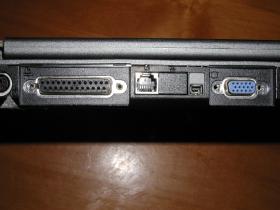 |
背面のコネクタ固定用ネジを外します。 |
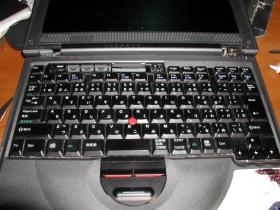 |
電源ボタン/機能ボタンカバーを外します。
この順番で外すのが本当に良いのかちょっと怪しいです。
先に上面枠を手前だけ外して、裏からキーボードを外す方が良いのかもしれません。
|
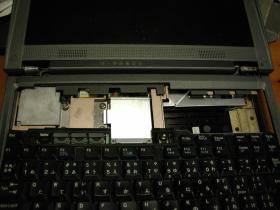 |
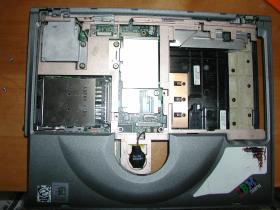
キーボードを奥へスライドし、手前を持ち上げ外します。 |
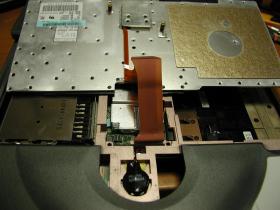 |
キーボーケーブルコネクタのロックを上にスライドし、ケーブルを外します。 |
 |
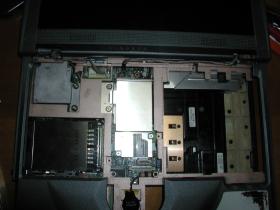
一番奥のカバーを外します。 |
 |
液晶パネル取り付けネジ(2箇所)を外し、液晶ケーブルを外します。
左側のケーブルはネジ止めされているので、これを外します。 |
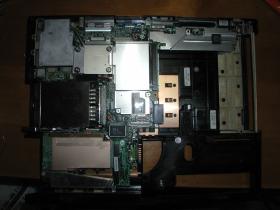 |
リチウム電池を剥がし、上面枠を外します。
手前から少しずつ慎重に開いていきます。
上面枠を外したら、基板取り付けネジ(確か2つ)を外します。 |
| (2) 状況
|
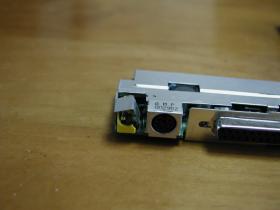 |
コネクタが壊れているのが分かります。 |
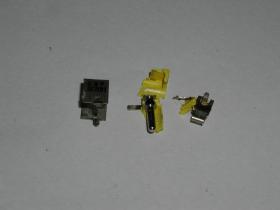 |
コネクタを外します。
ばらばらになっています。
写真左のカバーは新しい部品を取り付けるためにとっておきます。 |
| (3) 部品交換
|
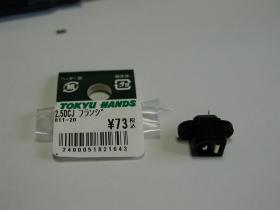 |
交換部品を手に入れます。純正の部品は入手が困難なので、
代替部品を探します。
私は東急ハンズで見つけた写真のコネクタを利用します。
価格は僅か73円でした。 |
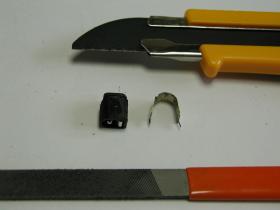 |
手に入れたコネクタは、そのままでは取り付けれないので、加工します。
まずコネクタ両端の取り付け穴部分を切断します。
コネクタのサイズが若干大きいので、下部の角と周囲をヤスリで削ります。
次に先ほど取っておいたカバーを部品の形状に合わせ整形します。 |
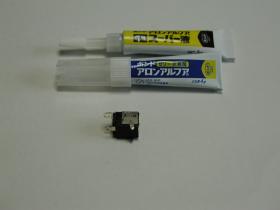 |
コネクタにカバーを接着します。 |
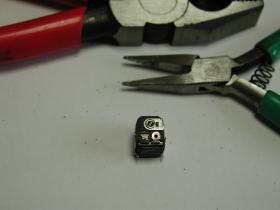 |
コネクタ端子が大きいので、切断して曲げます。
上部の+端子と右下のG端子のみを使用します。
左下の端子は使用しません。 |
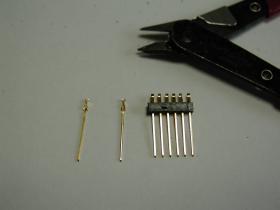 |
コネクタ接続用のワイヤーを用意します。これはコネクタの固定も兼ねるので、
比較的硬いものにします。
私はICソケット用のピンを利用しました。 |
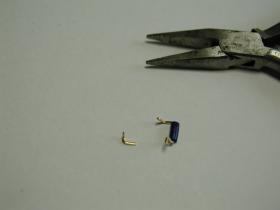 |
ワイヤーを整形します。
+側は他の端子とのショートを防ぐためカバーを被せます。
私は太目のコードの被覆を使用しました。 |
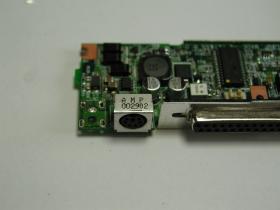 |
基板上のコネクタ用の各穴をきれいにします。
手動式のハンダ吸引機を使用しました |
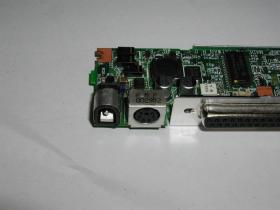 |
コネクタを取り付けます。
カバーのつめを基板の穴に通し、裏からハンダ付けします。 |
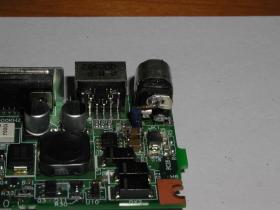 |
+およびGをワイヤーで接続します。
念のため、+側のワイヤー及び端子はシャーシや他の部品とショートしないよう
テープなどで覆っておきます。 |
| |