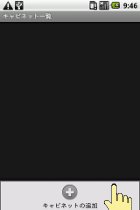
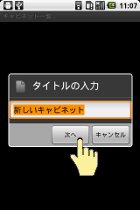
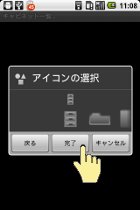
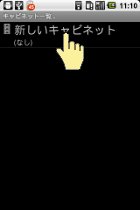
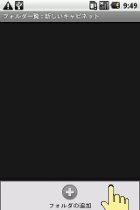
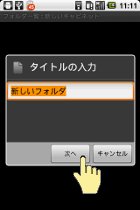
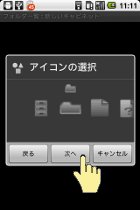
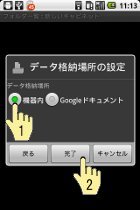
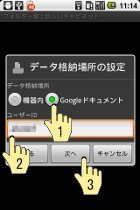
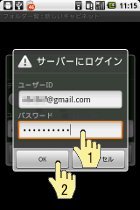
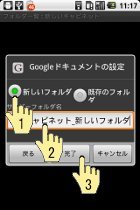
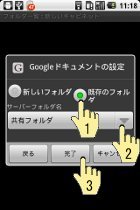
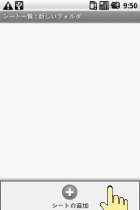
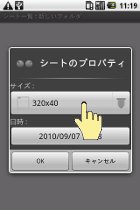
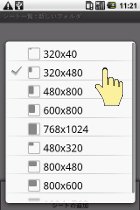
使用前の準備として、メモを格納するキャビネットとフォルダを作成します。
フリー版は1キャビネット、3フォルダまで作成できます。
- メニューボタンでメニューを表示し、キャビネットの作成を押します。
- キャビネットのタイトルを入力し、アイコンを選択します。
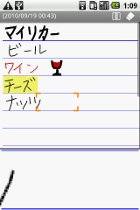
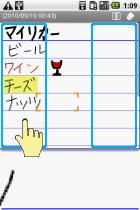
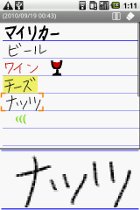
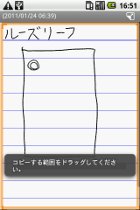
メモの一部を画像として切り取り、コピーすることができます。
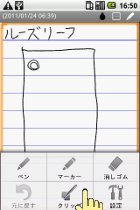
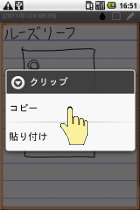
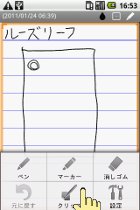
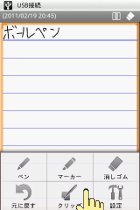
- 切り取りたいメモを表示し、直接編集モードで、メニューのクリップ-コピーを選択します。
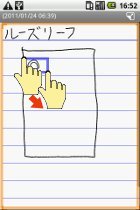
- ドラッグしてコピーしたい部分を矩形で選択します。
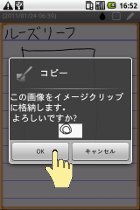
- 確認画面でOKを選択すると、画像がコピーとして取り込まれます。
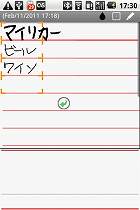
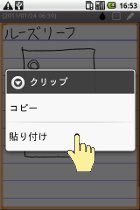
- 貼り付け先のメモを表示し、直接編集モードで、メニューのクリップ-貼り付けを選択します。
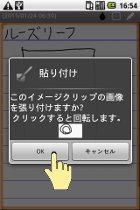
- 確認画面でOKを選択します。
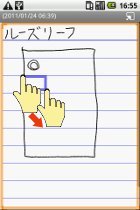
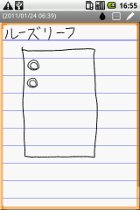
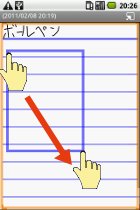
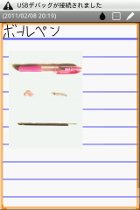
- メモの上で貼り付けたい場所を、ドラッグして好みの大きさの矩形で選択します。
機器に保存されている画像を選択して、貼り付けることができます。
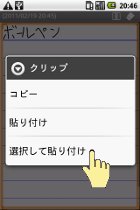
- 直接編集モードで、メニューのクリップ-選択して貼り付けを選択します。
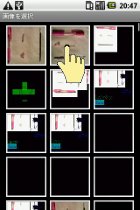
- 貼り付けたい画像を選択します。(選択画面や方法は機器によります。)
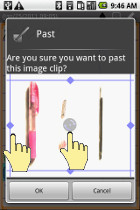
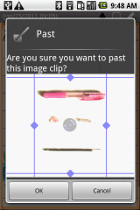
- 確認画面でOKを選択します。貼り付け画像の確認ダイアログで画像の中央をクリックして右回りに90度回転でき、枠をドラッグして任意の矩形で切り取ることができます。
- メモの上で貼り付けたい場所を、ドラッグして好みの大きさの矩形で選択します。
他のアプリケーションから共有されたJPEG, PNG, GIF画像を取り込むことができます。
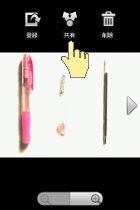
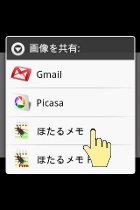
- 他のアプリケーションで、取り込みたい画像を選択し、「共有」操作をします。操作方法はアプリケーションにより異なります。
上図はギャラリーの場合
- 共有先一覧からほたるメモを選択します。
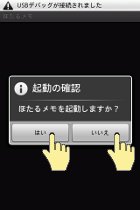
上図はギャラリーの場合
- これで、画像は取り込まれましたので、ほたるメモの直接編集モードでクリップ-貼り付けでシートに張り付けることができます。
- 起動確認画面が表示されたら、その場でほたるメモを起動したい場合ははいを、元のアプリケーションに戻る場合はいいえを押します。
- ほたるメモで、画像を貼り付けたいメモを表示し、直接編集モードで、メニューのクリップ-貼り付けを選択します。あとは、ほたるメモ内の切り取りコピーの貼り付けと同じです。
貼り付け画像の確認ダイアログで画像の中央をクリックして右回りに90度回転でき、枠をドラッグして任意の矩形で切り取ることができます。
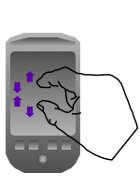
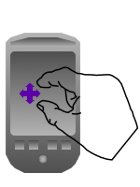
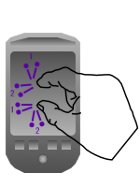
マルチタッチ対応のデバイスではピンチ操作により内容表示画面の拡大・縮小及びスクロールが可能です。
- 対象は表示モード及び拡大/直接編集モードの内容表示エリアです。
- 2指でタッチし、摘む操作で縮小したり、広げる操作で拡大することができます。
- 2指でタッチし、そのままドラッグすることでスクロールすることができます。
- 2指でのダブルタップでデフォルトのサイズに戻せます。再度、ダブルタップすることで画面の横サイズに合わせて拡大/縮小できます。
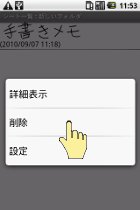
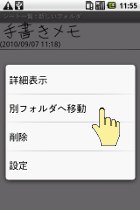
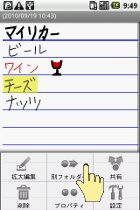
シートは次のいずれかの方法で、別フォルダに移動またはコピーできます。
- 一覧画面で目的のシートを長押しし、表示コンテキストメニューから別フォルダへ移動または別フォルダへコピーをクリックします。移動/コピー先のフォルダを選択します。
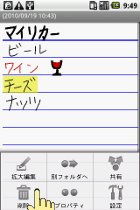
- 表示モードのシート画面からメニューボタンを押し、メニューから別フォルダへをクリックし、サブメニューから移動またはコピーをクリックします。移動/コピー先のフォルダを選択します。
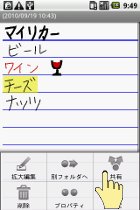
シートはメールなど画像ファイルを扱えるアプリケーションに渡すことができます。(対応できるか否かはアプリケーションによります。)。
- 表示モードのシート画面からメニューボタンを押し、メニューから共有をクリックします。
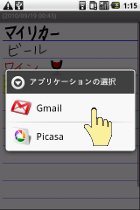
- データを渡すアプリケーションを選択します。
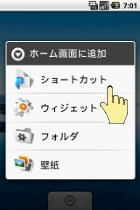
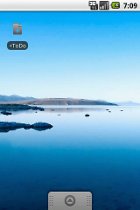
ホーム画面に張り付けて、キャビネットの表示、フォルダの表示または新しいシートの作成がワンクリックで行えるようになります。
貼り付け方法は、お使いのOSバージョンやホームアプリにより異なります。
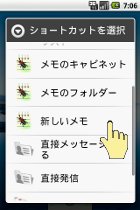
- ショートカット一覧画面を表示すると、次の3つのほたるメモのショートカットが含まれていますので、目的のショートカットを選択します。
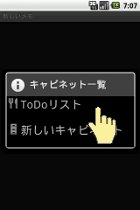
- 「メモのキャビネット」を選択すると、キャビネット一覧画面が表示されます。目的のキャビネットを選択します。
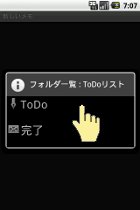
- 「メモのフォルダ」を選択すると、キャビネット一覧画面、フォルダ一覧画面が順番に表示されます。目的のキャビネット、フォルダを選択します。
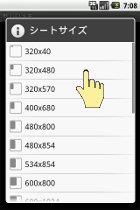
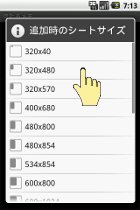
- 「新しいメモ」を選択すると、キャビネット一覧画面、フォルダ一覧画面、シートサイズ一覧画面が順番に表示されます。目的のキャビネット、フォルダ、追加するメモのサイズを選択します。
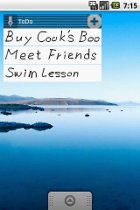
ホーム画面に張り付けて、フォルダ内のメモのタイトルを先頭から数件を一覧表示できます。android3.0以降ならスクロールして残りのメモも表示できます。
左上をクリックするとシート一覧画面が表示され、右上をクリックすると新しいメモを作成できます。
貼り付け方法は、お使いのOSバージョンやホームアプリにより異なります。
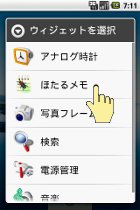
- ウィジット一覧画面からほたるメモのウィジットを選択します。
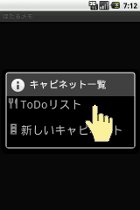
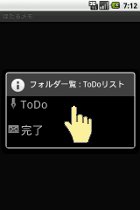
- キャビネット一覧画面、フォルダ一覧画面、シートサイズ一覧画面が順番に表示されますので、目的のキャビネット、フォルダ、追加するメモのサイズを選択します。
- android4.0以降なら、貼り付け後、サイズを変更できます。
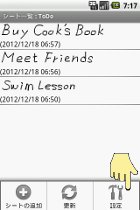
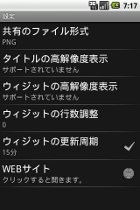
シート一覧画面の設定でウィジットに関する設定ができます。この設定は、全ウィジットで共通となります。
- 「ウィジットの更新周期」は機器またはgoogleドキュメントに格納されたメモを自動的に反映する周期を指定します。ウィジットのタイトルをクリックすることにより、手動で反映することもできます。
- 「ウィジットの高解像度表示」は機器が高解像度の場合に指定でき、より緻密に(小さく)表示します。
- 「ウィジットの行数調整」はOSがandroid3.0未満の場合に指定でき、ウィジットに表示する行数を増減できます。但し、ウィジットの大きさは固定ですので、すべての行が表示できるとは限りません。
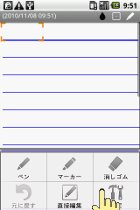
表示または編集モードのシート画面からメニューボタンを押し、メニューから
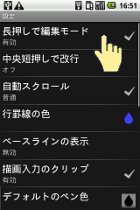
設定をクリックします。

表示エリアの任意の場所を長押しすることで表示モードから編集モードに移行できるようにします。

表示エリアの中央を短押しすることで編集エリアを改行することができるようにします。
- 行の先頭:行の左端へ改行
- 描画の先頭:次の行の描画の先頭に改行、空行の場合は前の行の描画の先頭、前の行も空行の場合は左端へ改行
- 長押し:最も最近に長押しで位置決めした横位置に改行

自動スクロールを開始する時間を指定します。

表示エリアの行罫線の色を選択します。

手書きパッドにテキストのベースラインを表示します。

手書きパッドの入力で、行の範囲を超える描画を切り捨てます。

編集モードに移ったときのペンの色を指定します。

編集モードに移ったときのペンの幅を指定します。

編集モードに移ったときのマーカーの色を指定します。

編集モードに移ったときのマーカーの幅を指定します。

編集モードに移ったときの消しゴムの幅を指定します。

高解像度の機器について、表示エリアを高解像度で表示します。

高解像度の機器について、シート一覧のタイトルを高解像度で表示します。

クリックするとこのウェブサイトを表示します。機能や使い方などの情報を取得できます。